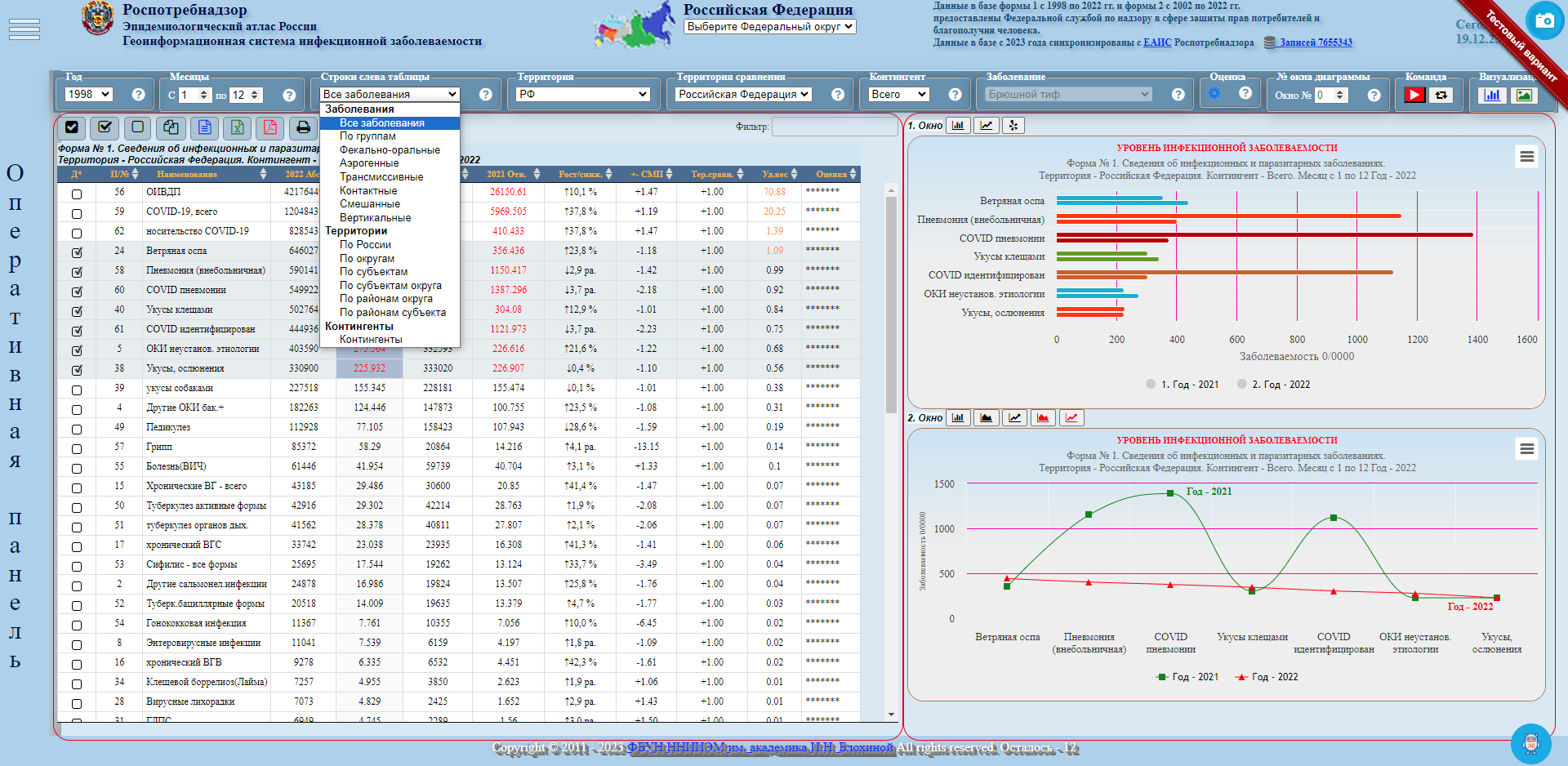
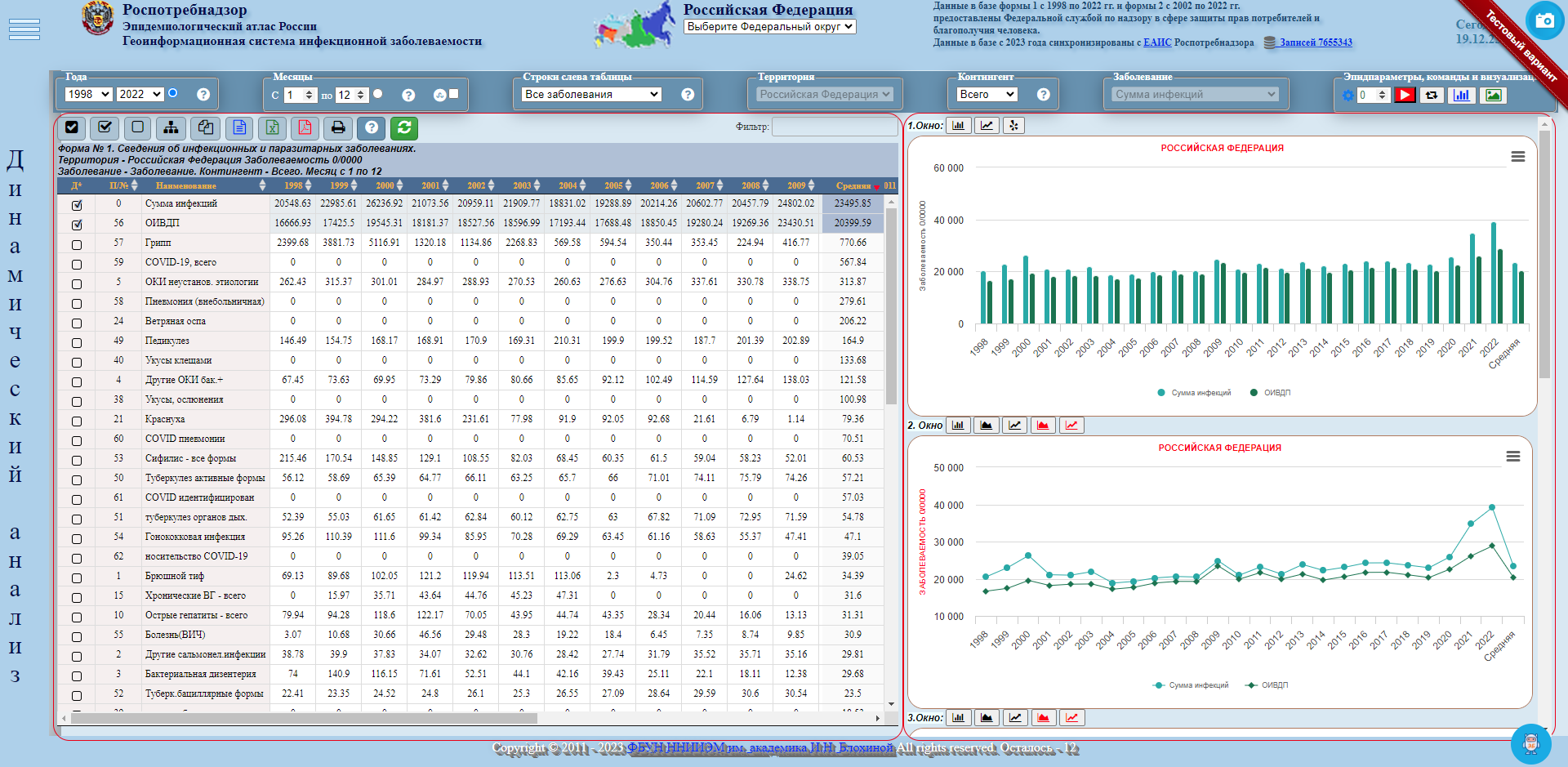
Схема:
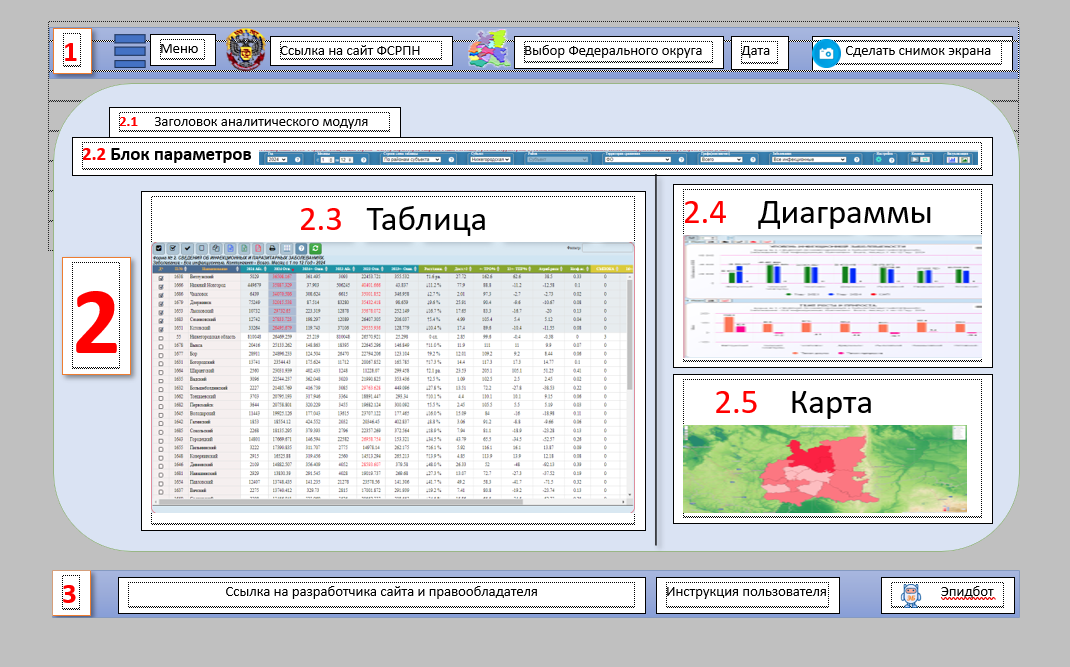
Все аналитические страницы сайта состоят из трех основных разделов
1 Раздел. Заголовок сайта является статическим и не изменяется за все время
подключения к сайту. Он содержит следующие элементы:
Меню - навигатор по выбору аналитических модулей. При нажатии на него мышкой Меню
открывается при повторном нажатии скрывается. Меню постоянно доступно со всех
страниц сайта.
Эмблема Роспотребнадзора - ссылка на сайт Роспотребнадзора.
Выпадающий список
выбора Федерального округа.
Сегодняшная дата.
Значек в виде фотоопарата - кнопка для сохранения экрана (screenshot) на диск вашего
компьютера по умолчанию файл вида EA_Screenshot_ГГММДДЧЧММ.png
(где ГГ - последние цифры года,ММ-месяц,ДД - день,ЧЧ-час,ММ-минуты )в папку Загрузки
(Downloads).
2 Раздел. Основной интерактивный аналитический модуль
состоит из нескольких подразделов (областей):
2.1 Заголовок модуля.
2.2.
Подраздел параметров водимых пользователем для получения необходимой информации
из базы данных.
Подраздел визуализации данных, разделенный на две части. В левой
части - 2.3 Таблица в которой будут отражены данные, загруженные из базы данных,
согласно установленным параметрам. В правой 2.4 Подраздел диаграмм и 2.5 Подраздел
Карта.
Алгоритм работы с модулем следующий: Установка (выбор)
необходимых параметров пользователем и запрос к базе данных, результат запроса
загружается в таблицу, предварительно данные автоматически анализируются Эпидботом и
помечаются.
Красным цветом и галочками выделяются данные превышающие среднее значение в столбце,
одновреммено происходит ранжирование данных. В дальнейшем в интерактивном режиме
Пользователь
может с этим массивом непосредственно в таблице проводить сортировку и ранжирование
любого столбца, помечать галочками отдельные строки или выделить сразу все или
строки
содержащие не нулевые значения, все изменения после команды Обновить немедленно
отразаться на всех диаграммах или на какой-то одной в зависимости от выбора
Пользователя
по умолчанию на всех.
ВНИМАНИЕ Данные в подраздел 2.4 загружаются из таблицы не
все, а только помеченные галочкой! Если вы хотите копировать все данные таблицы в
буфер обмена, экспортировать в текстовый файл, Excel, PDF или распечатать вам надо
пометить все строки галочкой.
3 Раздел. Подвал сайта является статическим и не изменяется за все время подключения
к сайту, содержит ссылку на сайт создателя и правообладателя данной системы, ссылку
на страницу Инструкция пользователя и на интелектуального помошника по сайту
Эпидбота.
СТАРТ
После успешной Регистрации или Авторизации открывается первый аналитический модуль
системы - Карта.
Весь сайт состоит из нескольких аналитических модулей или страниц. Модули открываются через меню,
находящееся с лева в верху стартовой страницы в Заголовке сайта в виде значка
☰.
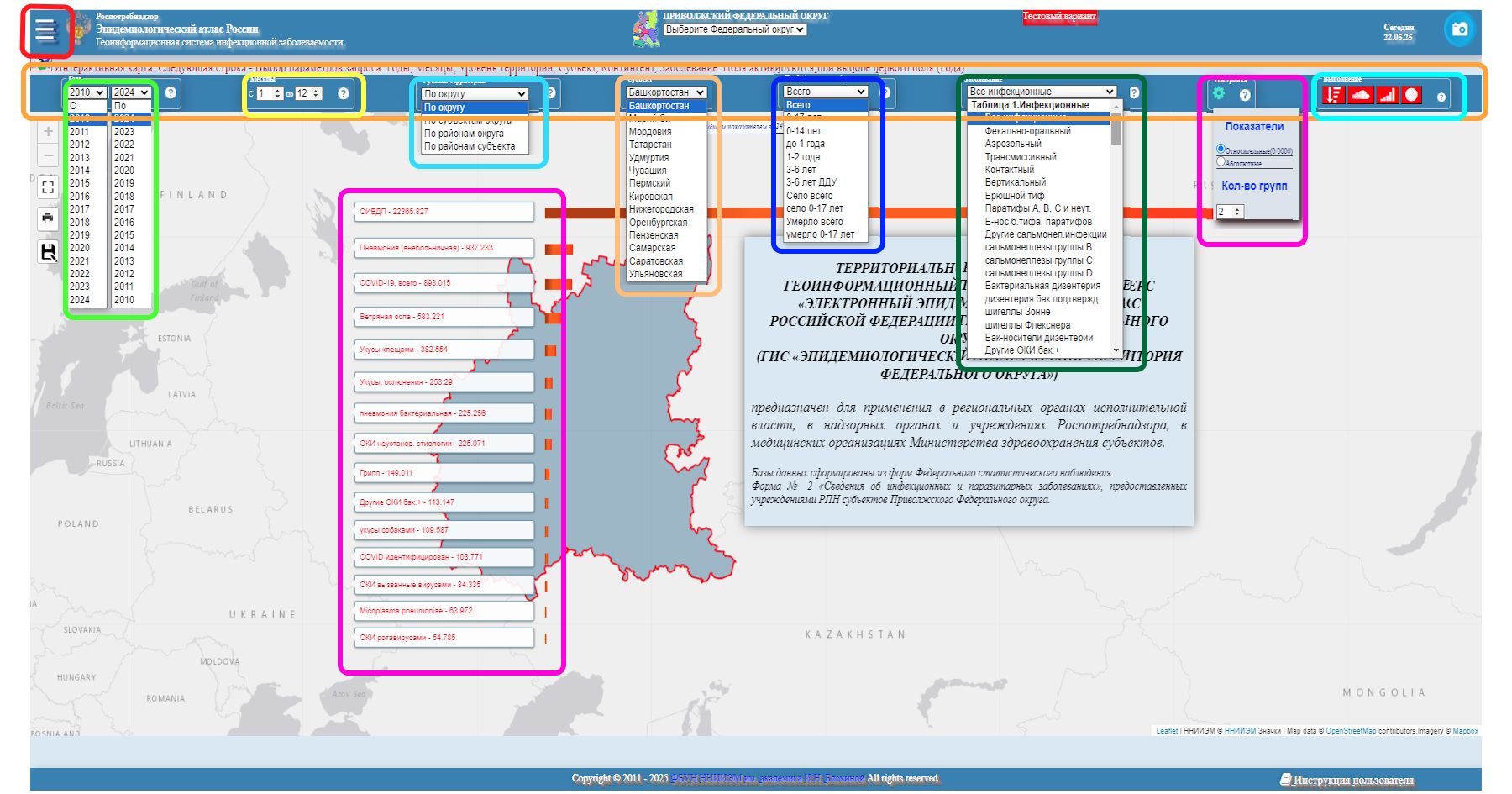
Важный раздел Параметры. Пользователь может выбрать
года, месяца, территории, контингенты, конкретную нозологию, абсолютные или
относительные показатели и дать команду на Вполнение.
Подробно разберем каждый параметр.
Параметр года - списки годов формируются из базы
данных. Первый год по нарастающей, второй год по убавающей. Обязательное условие
второй год должен быть больше или равен первому. Запрос возвращает сумму годов
или динамику по годам.
Месяца - второй месяц должен быть больше или равен
первому. Запрос возвращает сумму или динамику по месяцам.
Уровень территории - Формирование данных по округу,
по субъектам округа, по районам округа или по районам субъекта.
Субъект - Активация данного поля зависит от выбора
предыдущего поля Уровня территории. Активируется при выборе позиции По районам
субъекта и деактивируется при выборе других позиций.
Параметр Графа - выбирается графа
таблицы.
Заболевание - можно выбрать
группу или одно заболевание.
Параметр дополнительных настроек - можно выбрать
Абсолютные или Относительные, количество группу на карте.
Группа кнопок Выполнение - Первая формирует диаграмму, вторая, третья и четвертая отображает карту. Уровень заболеваемости отображается в виде сплошной заливки областей территорий, в виде столбиков или кружочков.
В поле каждого параметра имеется кружок с вопросительным знаком для интерактивной подсказки по данному параметру.
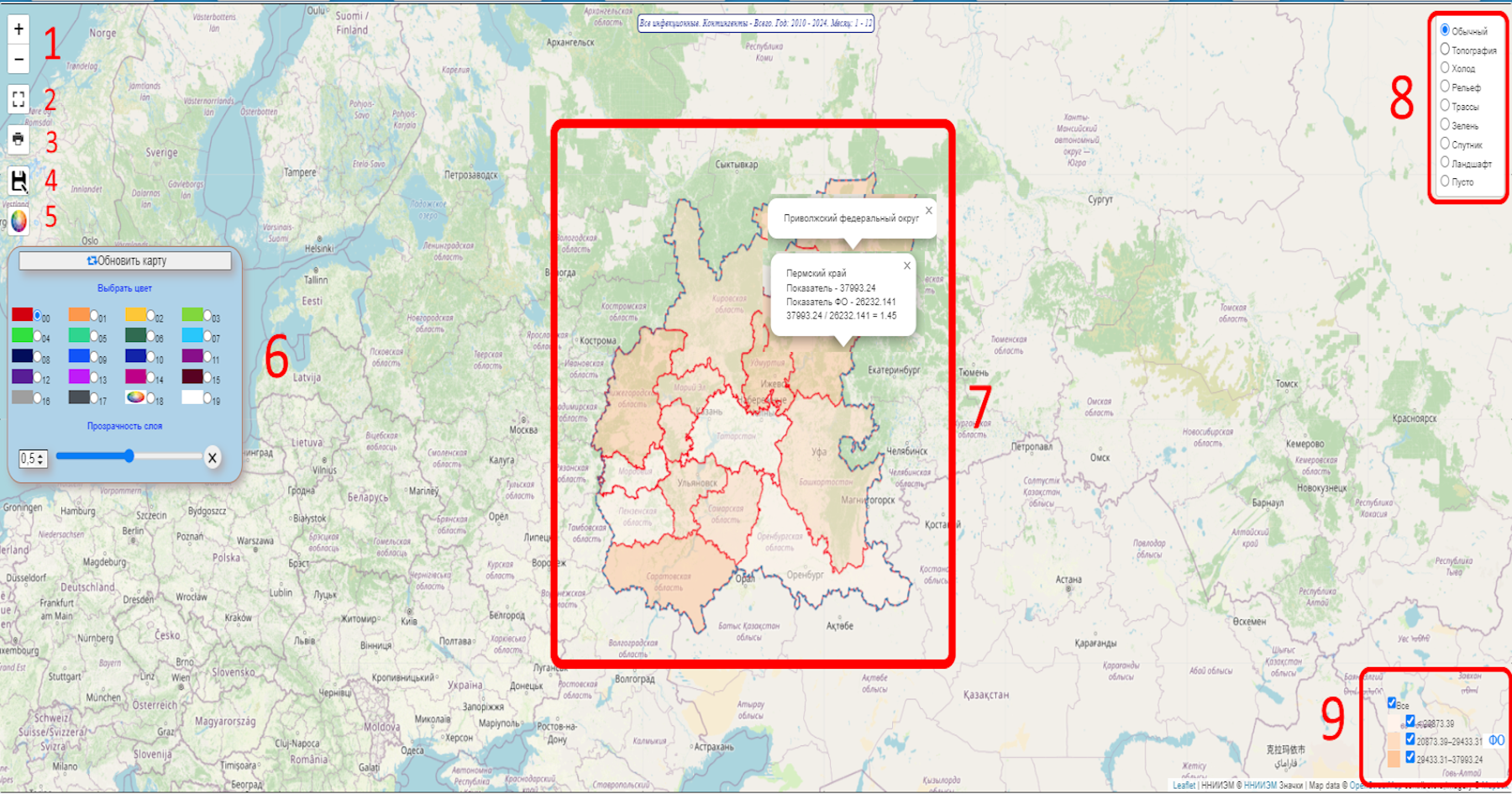
КАРТА 1
1. Увеличить +/- Уменьшить масштаб карты или колесиком мышки.
2. Карта на весь экран монитора.
3. Печать карты.
4. Сохранить карту на диск в формате png. По умолчанию сохраняется в папке Загрузки (Downloads) с названием atlasmap.png.
5. Выбор цвета и интенсивности закраски территорий Блок 6.
6. После выбора Цвета и Прозрачности слоя нажмите Обновить карту.
7. По клику мышкой по территории должна появится табличка с информацией: Наименование территории, показатель заболеваемости, показатель заболеваемости округа или субъекта, расчет сравнения показателей. Если такой информации не будет нажмите два раза на кнопку Все в Блоке 9
8. Вы можете выбрать основной слой для карты. Количество слоев в последующем может увеличиваться.
9. Блок с условными обозначениями. Градация цветов обозначает уровень заболеваемости бледные цвета низкая заболеваемость, насыщенные высокая. По умолчанию число групп градации рассчитывается по формуле Стёрджеса n = 1 + 3.332lgN или выбирается пользователем в блоке Параметров дополнительных настроек. Пользователь может отключать или отображать слои на карте с высокой или низкой заболеваемостью.
Буквы ФО или СУ обозначают показатель федерального округа или субъекта.
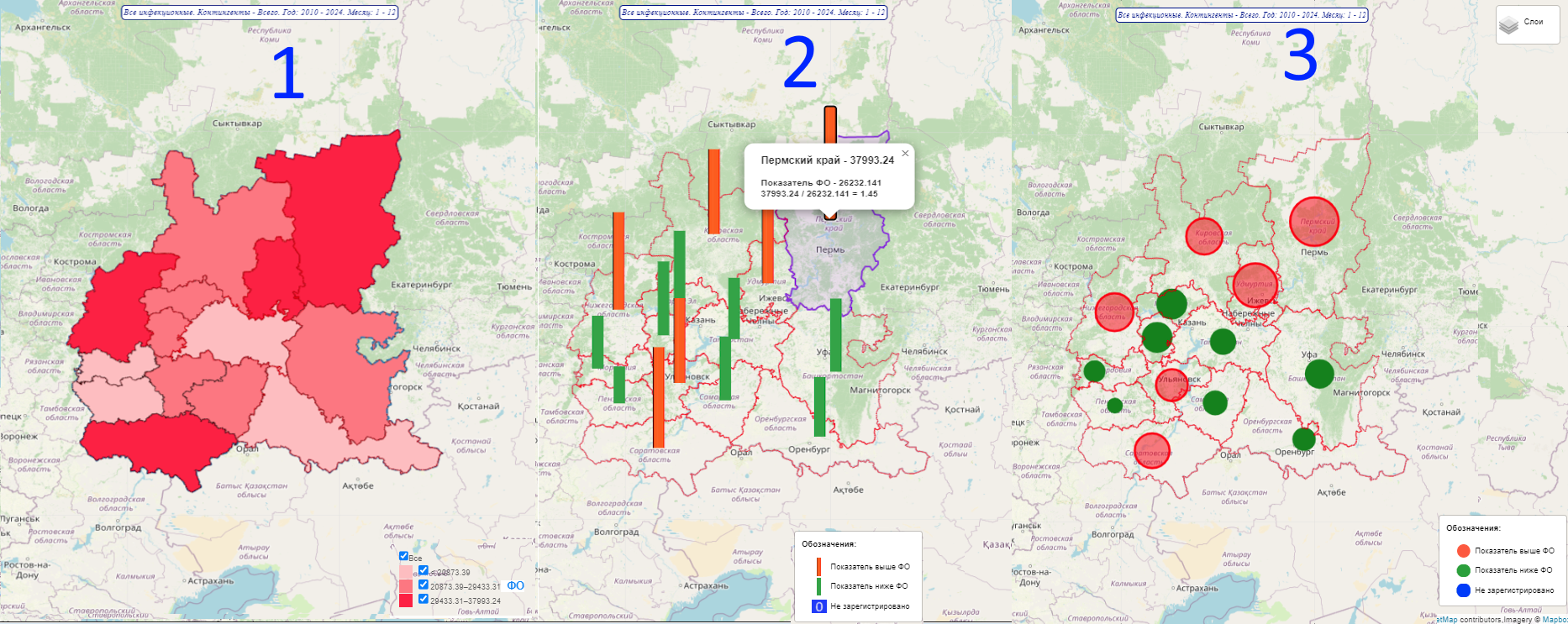
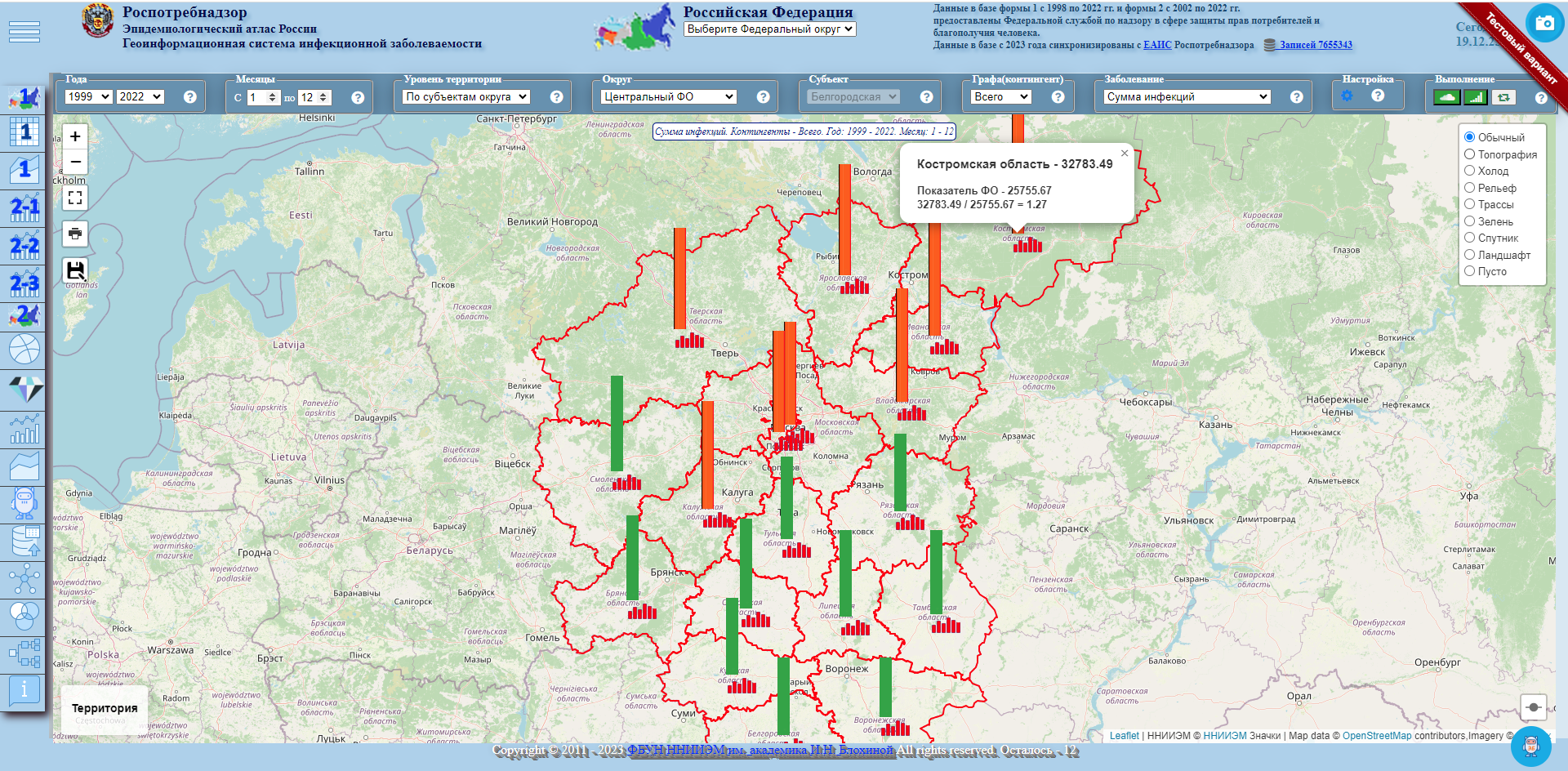
КАРТА 2
В зависимости от выбранного пункта "Выполнение" будет сформирована карта с заливкой, со стобиками или кружочками. На каждом типе карты свои условные обозначения находятся в правом нижнем углу карты. На 2 и 3 типах карты открываются при наведении мышки. При позиции мышки в границах территории в левом нижнем углу появляется название территории. По клику мышкой по столбику или кружочку отображается информация о заболеваемости на данной территории. По клику мышкой на территорию откроется окно Блок детализации с подробной информацией о заболеваемости на выбранной территории.
Текст 4
Автор 4
Текст 5
Автор 5
Текст 6
Автор 6
Текст 7
Автор 7
Текст 8
Автор 8
Текст 9
Автор 9
Текст 10
Автор 10
Текст 11
Автор 11
Текст 13
Автор 13
Текст 14
Автор 15
Текст 16
Автор 16
Текст 17
Автор 17
Текст 18
Автор 18
Текст 19
Автор 19
Текст 20
Автор 20
Текст 21
Автор 21